キッティングを自動化する「Windows Autopilot」とは?

Windowsパソコンのキッティング作業には、初期設定やアプリのインストール、ポリシー適用など多くの工数がかかります。Microsoftが提供するWindows Autopilotは、キッティング業務の効率化を支援する機能です。この記事では、Windows Autopilotの概要やメリット、導入手順、活用ポイントについて解説します。
\Windows Autopilotの導入について相談する/
Windowsパソコンのキッティングを自動化する「Windows Autopilot」とは
Windows Autopilotとは、Microsoftが提供するWindows OS向けのゼロタッチプロビジョニング機能です。事前に端末情報をMDMへ登録しておくことで、ポリシーやアプリを自動配布し、端末の初期設定を効率化できます。これにより、端末展開時の作業負担を軽減し、スムーズな運用を実現できます。
\キッティングの効率化について相談する/
Windows Autopilotのメリット
Windows Autopilotには、端末展開や管理業務を効率化するさまざまなメリットがあります。業務効率化や柔軟な運用、コスト削減の観点からおもなメリットを解説します。
ゼロタッチプロビジョニングによる業務効率化
Windows Autopilotは、ゼロタッチプロビジョニングにより、情報システム部門の業務効率化を支援する機能です。端末をネットワークに接続するだけで、Microsoft Entra IDと連携して登録や初期設定を自動化できます。そのため、IT担当者の作業負担を軽減し、端末展開にかかる工数削減につながります。
また、Windows Autopilotを導入することで、マスターイメージの作成や手動でのインストール作業の省略が可能です。マスターイメージを定期的に更新する必要もなくなり、端末管理の効率化につながります。
リモート対応による柔軟な運用
リモートワークの普及が進むなか、Windows Autopilotは場所を問わない柔軟な端末運用を実現します。IT担当者はオフィスへ出社しなくても、遠隔で端末の登録や設定を行うことが可能です。Windows 10やWindows 11搭載端末であれば、ネットワークに接続するだけで初期設定を進められるため、現地対応の手間を削減できます。
例えば、従業員がリモート拠点や海外にいる場合でも、IT部門はクラウド経由でポリシーやアプリを適用できます。
導入による運用負荷の軽減
Windows Autopilotを導入することで、情報システム部門の運用コスト削減につながります。従来必要だった手作業によるキッティングや専用設備への負担を減らし、端末展開を効率化できます。
また、クラウドベースで管理できるため、物理サーバーやデータセンターを維持するコストの削減も期待できます。さらに、セットアップ時間の短縮による業務効率化も見込めます。
\Windows Autopilotの活用方法を相談する/
Windows Autopilotの導入手順
Windows Autopilotを導入するには、端末の登録やプロファイルの作成など、いくつかの設定作業が必要です。導入時の基本的な手順について解説します。
1.端末を登録する
まず、展開する端末情報を収集し、Windows Autopilotへ登録します。登録時には、端末を識別するためのハードウェアハッシュ(端末ID)が必要です。
端末の登録は、シリアル番号、Windows製品ID、ハードウェアハッシュ、グループタグ(任意)を記載したCSVファイルを作成し、Microsoft Intune admin centerへインポートして行います。インポート後は、端末情報が反映されていることを確認し、同期を実行して登録を完了します。
2.プロファイルを作成する
端末をWindows Autopilotへ登録した後は、Autopilotプロファイルを作成します。プロファイルは、端末の初回起動時に実行される初期設定(OOBE)の内容を定義するものです。展開モードやEULAのスキップ、プライバシー設定、ローカル管理者権限の有無など、初期設定に関する項目を設定できます。
3.端末グループへの割り当てを行う
作成したAutopilotプロファイルを登録済み端末へ割り当てます。通常はMicrosoft Intune上で設定し、対象グループに適用することで、初回起動時に必要な設定を自動反映できます。
\導入手順について相談する/
Windows Autopilotの活用ポイント
Windows Autopilotの効果を十分に発揮するためには、事前準備や運用方法にも注意が必要です。導入後の運用で押さえておきたいポイントを解説します。
プリインストールアプリを事前に確認する
端末にプリインストールされているアプリは、更新されないまま放置されるとセキュリティリスクにつながる可能性があります。管理対象外のアプリがないか確認し、不要なものはアンインストールしておくことが重要です。また、端末メーカーによっては、プリインストールアプリを含まない、ドライバとWindowsのみの構成を選択できる場合があります。
ネットワーク環境や利用環境を考慮する
Windows AutopilotではIntune経由でアプリや設定を配布できますが、大容量アプリやWindows Updateの配信時には通信負荷が発生します。複数端末へ同時展開するとネットワーク負荷が高まるため注意が必要です。
また、利用者側で設定を行う場合は、作業完了まで端末を利用できないため、業務効率に影響する可能性があります。利用者の負担を軽減するには、新任研修など他の業務と並行してWindows Autopilotを実施する方法がおすすめです。
また、情報システム担当者が事前にWindows Autopilotの設定を行う事前キッティングを実施することで、利用者の作業時間を削減できます。
Intuneを活用して端末ポリシーを管理する
従来のActive Directoryによるグループポリシー管理では、適用状況を把握しにくい場合があります。一方、Intuneはポリシー適用状況を確認できるため、端末管理を効率化できます。Intuneを利用可能な環境では、Intuneによる管理が適しています。
Intuneでは、Microsoftが提供するセキュリティベースラインを活用することで、効率的に端末設定を行えます。定期的な更新に合わせて設定することで、最新のセキュリティ機能にも対応可能です。
\運用方法について相談する/
Windows Autopilotに関する質問
Windows Autopilotについてよくある質問を紹介します。導入や活用を検討する際の参考にしてください。
Windows Autopilotのキッティングとは?
Windows Autopilotのキッティングとは、Windows Autopilotを活用し、Windowsパソコンの初期設定や展開をクラウド上で標準化・自動化する取り組みです。これにより、短時間で業務利用できる状態へセットアップできます。
Windows Autopilotの利用イメージは?
Windows Autopilotは、Windowsパソコンのセットアップを効率化したい場合に活用できます。また、リモート環境でWindowsパソコンを設定したい場合や、ポリシー管理やアプリ配布を効率的に運用したい場合にも有効です。
\Windows Autopilotの疑問を相談する/
まとめ
Windows Autopilotは、Windowsパソコンのキッティングを自動化できる機能です。ゼロタッチプロビジョニングによる業務効率化やリモート対応による柔軟な運用、コスト削減効果などのメリットがあります。
また、端末登録からプロファイル作成、グループへの割り当てまでの手順を通じて、効率的な端末展開を実現できます。導入時はプリインストールアプリやネットワーク環境、Intuneによる管理体制などを考慮しながら活用するとよいでしょう。
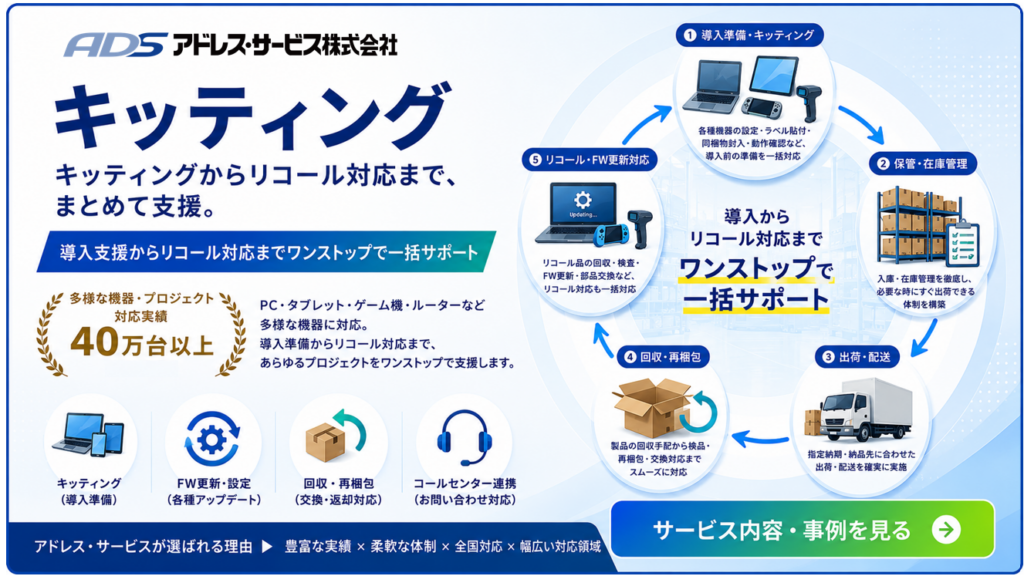
アドレス・サービスはMicrosoftの「ゼロタッチ デバイス管理パートナー」に認定されており、Windows Autopilotを活用したキッティング体制の構築支援にも対応しています。 Windows Autopilot を含めたキッティング業務のアウトソーシングをご検討の際は、アドレス・サービス株式会社へご相談ください。導入・運用の支援をはじめ、データ消去や廃棄準備、配送まで幅広く対応しています。各工程をワンストップでサポートできる体制を整えています。お気軽にお問い合わせください。
\Windows Autopilotを含めたキッティングの見積について相談する/

【執筆者】
会社名:アドレス・サービス株式会社
部署名:営業開発部